Copias de seguridad para pequeñas empresas: guía práctica
Resumen: haz tres copias de los datos, en dos soportes distintos y con una fuera de la oficina. Prográmalas para que se hagan solas y prueba de vez en cuando que puedes recuperar un archivo. Sincronizar con OneDrive, Google Drive o iCloud Drive no sustituye a una copia de seguridad.
Perder los datos de una empresa no es nada raro: un disco que falla, un portátil robado, un correo con un virus que cifra los archivos o, simplemente, alguien que borra la carpeta equivocada. La diferencia entre un susto y un problema grave es tener una copia de seguridad que funcione.
En esta guía te explicamos cómo plantearla en una pequeña empresa o un despacho profesional, sin tecnicismos.
La regla 3-2-1
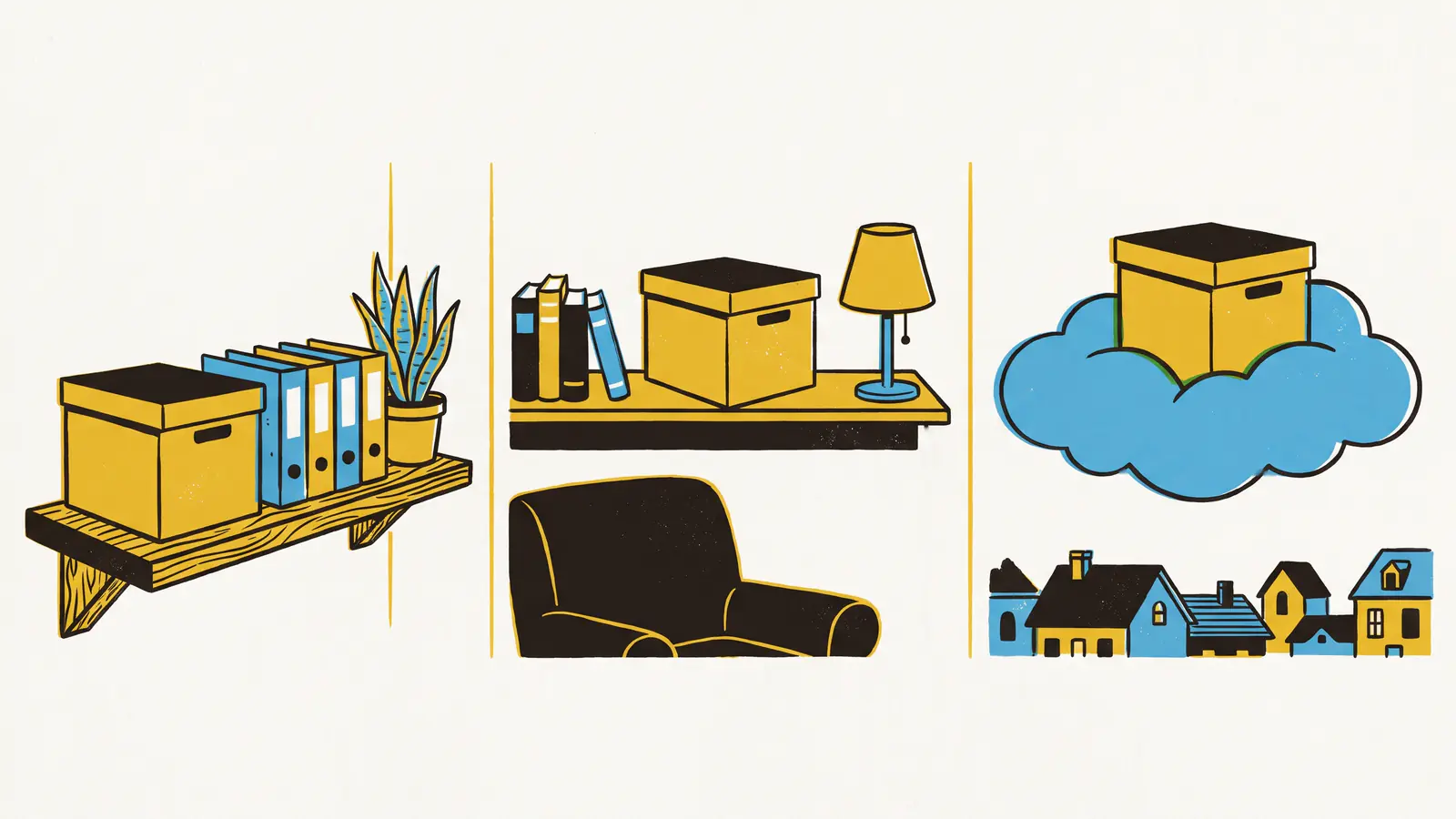
La regla 3-2-1 es una recomendación muy extendida y es fácil de recordar:
- 3 copias de los datos: el original y dos copias más.
- 2 soportes distintos: por ejemplo, un disco externo o un NAS en la oficina y un servicio en la nube.
- 1 copia fuera de la oficina: si hay un robo, un incendio o una inundación, es la que te salva.
En la oficina
- OriginalLos archivos con los que trabajas
- Copia 1Disco externo o NAS
Fuera de la oficina
- Copia 2Servicio en la nube
Hoy se suele añadir una condición: que una de las copias esté desconectada o no se pueda modificar. Así, si un virus cifra los archivos del ordenador, no puede llegar también a la copia.
Sincronizar no es hacer copia de seguridad
Confundir sincronizar con hacer copia de seguridad es un error muy habitual. Servicios como OneDrive, Google Drive o iCloud Drive sincronizan los archivos entre dispositivos: si borras o se estropea un documento en un sitio, el cambio llega también al resto. Son muy útiles para trabajar, pero no sustituyen a una copia de seguridad.
Algunos guardan versiones anteriores o tienen papelera durante unos días, y eso ayuda, pero no es lo mismo que una copia independiente con su propio historial.
Qué tienes que copiar
- Los documentos y las carpetas compartidas de la empresa.
- El correo electrónico, sobre todo si se guarda solo en el ordenador.
- Los datos de los programas de gestión, facturación y contabilidad.
- Fotos, planos, diseños o cualquier archivo que no se pueda volver a crear.
- La configuración de los equipos importantes, para poder recuperarlos más rápido.
Cada cuánto
Depende de cuánto trabajo estás dispuesto a perder. Si haces la copia cada noche y el ordenador falla por la tarde, pierdes lo que se ha hecho ese día. Para la mayoría de pequeñas empresas, una copia automática diaria es un buen punto de partida; los datos que cambian constantemente pueden necesitar más.
Lo más importante es que sea automática. Una copia que depende de que alguien se acuerde acaba fallando.
Comprueba que se puede recuperar
Una copia que nunca se ha probado es solo una esperanza. De vez en cuando, recupera algún archivo o carpeta de prueba y comprueba que se abre bien. También conviene revisar que las copias se hacen y que no hay errores.
Y la protección de datos
Si guardas datos de clientes o de trabajadores, las copias también tienen que estar protegidas: con contraseña o cifradas, y con acceso solo para quien lo necesita. El Reglamento general de protección de datos (artículo 32) pide poder recuperar la información a tiempo tras un incidente.
Por dónde empezar
- Haz una lista de los datos importantes y de dónde están.
- Elige dónde irán las copias: un soporte en la oficina y otro fuera.
- Prográmalas para que se hagan solas.
- Prueba a recuperar alguna.
- Revísalo cada pocos meses.
Si quieres, te ayudamos a montarlo y nos ocupamos nosotros. Configuramos y revisamos copias de seguridad para empresas y profesionales del Penedès, en remoto o en tu oficina. Mira nuestro servicio de ciberseguridad o escríbenos.
Si trabajas con Mac, mira también cómo configuramos Time Machine e iCloud.
Este artículo es orientativo y no sustituye al asesoramiento legal.